

A knowledge base is the top level of your help centre. It holds your categories, and each category holds your docs. PinkDocs creates a default knowledge base for you, and you can add more whenever you need them.
How PinkDocs content is structured
| Level | What it is | Example |
|---|---|---|
| Knowledge base | A complete help centre for one product or audience | “PinkDocs Plugin” |
| Category | A topic that groups related docs | “Get Started” |
| Doc | A single help article | “Installing and activating PinkDocs” |
Do you need more than one knowledge base?
Most sites only need the default knowledge base. Create additional ones when you have clearly separate audiences or products, for example:
- Two different products that each need their own help centre
- Public customer docs and private internal docs for your team
- User guides and developer documentation
Create a knowledge base
Open Knowledge Bases
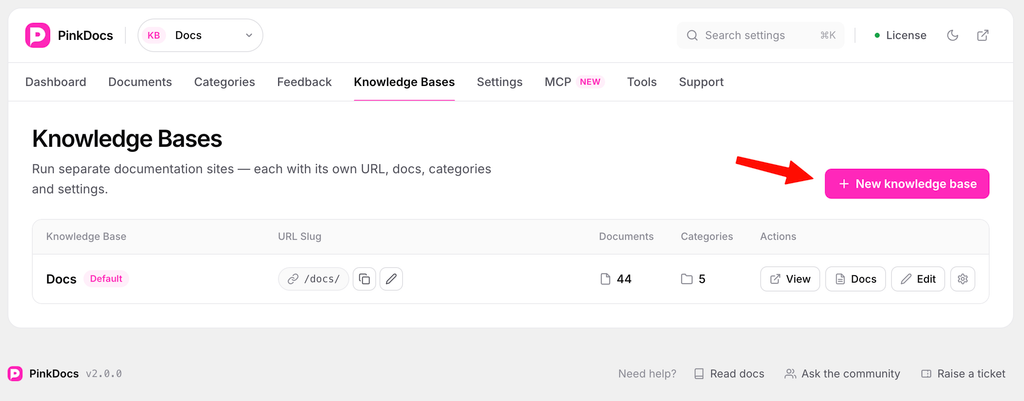
In your WordPress admin, go to PinkDocs → Knowledge Bases and click Add New.
Name your knowledge base
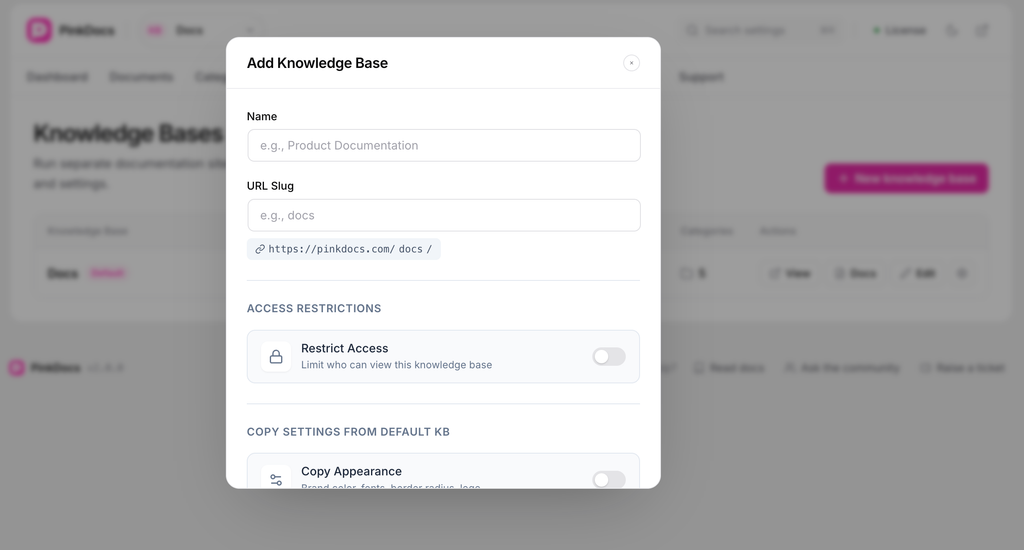
Enter a name readers will recognise, such as your product name. Optionally add a short description. It can appear on your help centre homepage.
Save
Click Save. Your knowledge base is ready for categories and docs.
Rename the default knowledge base
If you’re only using one knowledge base, rename the default one instead of creating a new one. Go to PinkDocs → Knowledge Bases, click Edit on the default knowledge base, change its name and save.